
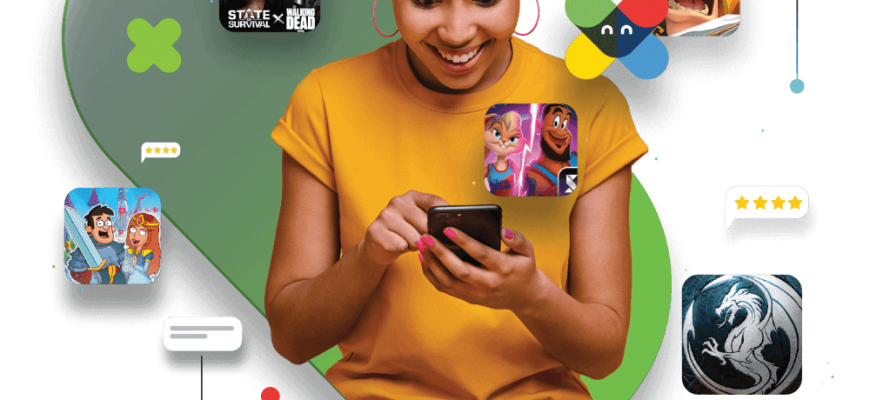
Play Market для ноутбука (BlueStacks) – це програма, яка дає можливість запуску на ноутбуці програм, які спочатку розроблені для операційної системи Андроїд. Емулятор створює на комп’ютері під керуванням Windows віртуальний мобільний пристрій та проводити інсталяцію програм на нього. Технологія LayerCake, що використовується програмою, відтворює среду для роботи ARM-додатків на ОС Windows. За допомогою нашого сайту ви зможете завантажити Плей Маркет для ноутбука.
| Категорія | Емулятор |
| Операційна система: | Windows 7, Windows 8, 8.1, Windows 10 |
| Ціна: | Безкоштовно |
Завантажити Bluestacks
Функціонал програми
На сьогоднішній день існує кілька емуляторів, що дозволяють працювати з програмами мобільної платформи Андроїд на комп’ютері або ноутбуку. BlueStacks має найбільшу популярність. Аудиторія цього емулятора налічує кілька сотень мільйонів людей у всьому світі.
Основним завданням цієї програми є запуск мобільних програм на комп’ютері чи ноутбуку. З кожною новою версією емулятора робити це стає дедалі простіше. BlueStacks 4 має інтуїтивно зрозумілий і доброзичливий інтерфейс. З установкою та запуском програм впораються навіть ті, хто ніколи не займався вирішенням цього питання. Інтерфейс емулятора нагадує екран користувача смартфона.
- Підтримка мобільних програм. Щоб запустити на ноутбуці улюблену гру з Play Market, достатньо натиснути на кнопку «Встановити» у картці програми. Жодний емулятор не дає такої простої можливості запуску ігор. Ця програма підтримує програми зі сторонніх каталогів. Достатньо завантажити на свій комп’ютер apk-файл та провести його встановлення. Емулятор зрозуміє цей процес, і дозволить насолодитися альтернативними іграми. Наприклад, Flappy Bird чи Fortnite.
- Багатозадачність. За допомогою емулятора BlueStacks 4 можна працювати одночасно з кількома програмами. Ви можете в одній вкладці запустити клієнт улюбленої соціальної мережі, в іншій ігровій програмі, а третій музичний плеєр. Щоб здійснити перехід з одного працюючого додатка до іншого, достатньо вибирати відповідну вкладку. Тобто робити те саме, що ви робите при відкритті відразу декількох сайтів у браузері.
- Стрім у Facebook та Twitch. Цей емулятор має функцію BlueStacks TV. З її допомогою ви можете переглядати стрим популярних відеоблогерів. Бажаєте приєднатися до них? Скористайтеся тією ж функцією та налаштуйте стрим у соціальну мережу. Для цього не потрібні складні налаштування та встановлення сторонніх програм. Достатньо натиснути кнопку “Натиснути стрим”.
- Просте управління. Для проходження ігор, спочатку створених під сенсорний екран смартфонів або планшетів, використовуються клавіатура та миша. Ви можете самостійно назначити потрібні клавіші або скористатися з тих схем, які вже закладені у браузері. Деякі ігри підтримують керування за допомогою джостика.
Встановити Плей Маркет на ноутбук не складе особливих труднощів. Достатньо завантажити інсталятор цієї програми з нашого сайту та запустити його.
З інших можливостей цієї програми зазначимо:
- Створення екранних скріншотів.
- Обмін файлами та текстовими повідомленнями.
- Підтримка веб-камери та інших периферійних пристроїв.
З технічного погляду найбільшим оновленням емулятора BlueStacks 4 стала реалізація принципів on-demand. Дані принципи дозволяють використовувати лише необхідні компоненти програми у цей відрізок часу. Це дозволяє менше навантажувати систему та оптимально підходити до ресурсів комп’ютера.
Розробники цього емулятора зі кожною новою версією збільшували можливості програми. У четвертій версії емулятора створено цілий BlueStacks World. Шкіра хвилина, проведена в емуляторі, конвертується на бали. Користувач може обмінювати їх на різні цінні призи. Однією з можливостей BlueStacks є колекціонування карток. Вони можуть обмінюватися з іншими користувачами емулятора. Періодично власники BlueStacks 4 влаштовують турніри з популярних ігор із цінними призами.
Плюси програми
Основними перевагами емулятора є:
- Можливість користуватися можливостями Play Market на комп’ютері абсолютно безкоштовно.
- Простий та інтуїтивно зрозумілий інтерфейс (схожий на екран смартфона).
- Висока продуктивність при відносно невеликих витратах ресурсів ПК.
- Можливість запуску програм у повноекранному режимі.
- Підтримка програм з офіційних та альтернативних каталогів.
- Синхронізація з іншими пристроями через аккаунт Google.
- Підтримка мікрофону, веб-камери, геймпадів та інших периферійних пристроїв.
Зростаючі з кожним новим релізом платформи BlueStacks можливості програми не могли статися без інтересу до цього продукту розробників андроїд додатків. Вони співпрацюють із творцями емулятора та оптимізують ігри під великий монитор комп’ютера. Частка гравців, які використовують емулятор для проходження ігор, зростає і розробники програм не можуть не приділяти цьому уваги. Частка гравців,Доля
Плей маркет для ноутбука досить просто. Скористайтесь інструкцією нашого сайту.
Мінуси програми
- Для запуску деяких ігор потрібні великі ресурси комп’ютера (оперативна пам’ять, процесори та відеокарти).
- Четверта версія емулятора не підтримує застарілі ОС від Windows: XP та 7.
- Якщо видалити програми, деякі файли залишаються на комп’ютері.
Як встановити Плей Маркет на ноутбук?
Встановлення емулятора на комп’ютер не відрізняється від такого процесу інших програм. Досить натиснути на файл-інсталятор і слідувати підказкам. Покрокова інструкція цього процесу виглядає так:
- Завантажте із нашого сайту файл інсталяції BlueStacks 4.
- Запустіть процедуру інсталяції та виберіть каталог, куди потрібно встановити емулятор.
- Зачекайте кілька хвилин і завершіть процес інсталяції програми.
- Натисніть на іконку Play Market і зайдіть в каталог програм.
- Знайдіть у ньому потрібну вам гру та натисніть «Встановити».
Після того, як емулятор BlueStacks з’явиться на вашому комп’ютері, потрібно прив’язати його обліковий запис до Google. Це допоможе здійснити збереження процесу. Якщо у вас немає аккаунту, процедура реєстрації займе не більше 5 хвилин.
Розробники програми BlueStacks 4 відкривають можливість досвідченим користувачам емулятора більш гнучкої настройки цієї програми. Ви можете змінити роздільну здатність екрану, ігровий двигун та інші параметри. Щоб вони набрали чинності, перезавантажте емулятор.
Перед початком будь-якої гри буде з’являтися віконце для зміни схеми управління. За його допомогою, а також за допомогою кнопки клавіатури, ви можете змінити стандартні налаштування клавіат на ті, які вам зручніші.
Системні вимоги
Перед тим, як завантажити Play Market на ноутбук, переконайтеся, що ваш пристрій зможе його потягнути. Для цього зверніть характеристики ПК з тими, які необхідні емулятор.
Мінімальні вимоги для BlueStacks 4:
- Операційна система: Windows 8 та вище.
- Процесор: Тактова частота від 2 ГГц та вище (Підтримка технології віртуалізації).
- Вільне місце на диску: Від 4 Гб та більше.
- Оперативна пам’ять: Від 2 Гб та більше.
Оптимальні налаштування для BlueStacks 4:
- Операційна система Windows 10
- Процесор: Багатоядерний за допомогою технології віртуалізації. Оптимальний рейтинг PassMark – понад 1000.
- Оперативна пам’ять: від 6 Гб та більше.
- Місце на диску: від 5 Гб та більше.
Для встановлення Google Плей на ноутбук потрібні права Адміністратора. Обов’язково оновіть драйвер до поточної версії. Робота програми спирається на платформу .NET Framework. Якщо на вашому комп’ютері її немає, то при інсталяції емулятора буде надано можливість провести її встановлення.
Висновок
Нова версія емулятора не створила прориву в індустрії ігрового світу, але вийшла досить якісною та цікавою. Розробникам вдалося зробити крок уперед у кожному компоненті емулятора. Особливу увагу варто відзначити у комфорті використання програми. Встановлювати програми та проводити налаштування оптимального управління досить легко і не займає багато годин. Інтуїтивно зрозумілий інтерфейс відкриває можливість легкого використання BlueStacks 4 навіть для тих, хто вперше має справу з цим емулятором. Завантажити Плей Маркет для ноутбука можна за допомогою нашого сайту.




Ха, якось я на ноуті довго мучилась, хотіла Плей Маркет скачати. Нарешті знайшла, все так просто! Тепер насолоджуюсь додатками! Вам успіхів!