
Раніше я писав кілька статей про те, як відформатувати флешку у FAT32 або NTFS, але не врахував одного варіанту. Іноді під час спроби форматування Windows пише, що диск захищений від запису. Що робити у цьому випадку? Із цим питанням і розберемося в цій статті.
Насамперед, зазначу, що на деяких флешках, а також на картах пам'яті є перемикач, одне положення якого встановлює захист від запису, а інше знімає його. Ця інструкція призначена для тих випадків, коли флешка відмовляється форматуватись незважаючи на те, що жодних перемикачів немає. І останній момент: якщо все нижчеописане не допоможе, то цілком можливо, що ваш USB накопичувач просто пошкоджений і єдине рішення – покупка нового. Варто, щоправда, спробувати і ще два варіанти: Програми для ремонту флешок (Silicon Power, Kingston, Sandisk та інших), низькорівневе форматування флешки.
- В окремій статті є інші способи виправити проблему.
- Якщо у вас не форматуються всі флешки на одному комп'ютері, справа може бути в тому, що встановлені обмеження на запис.
Видалення захисту від запису за допомогою Diskpart
Для початку запустіть командну строчку від імені адміністратора:
- У Windows 7 знайдіть її в меню пуск, клацніть по ній правою кнопкою миші та виберіть пункт “Запуск від імені адміністратора”.
- У Windows 8.1 натисніть на клавіатурі клавіші Win (з емблемою) + X і в меню виберіть командну строчку (адміністратор).
- У Windows 10 почніть набирати командну строчку у пошуку на панелі завдань, а коли потрібний результат буде знайдено, натисніть по ньому правою кнопкою миші та виберіть запуск від імені адміністратора.
У командній рядку введіть наступні команди по порядку (всі дані будуть видалені):
- diskpart
- list disk
- select disk N (де N — число, яке відповідає номеру вашої флешки, буде показано після виконання попередньої команди)
- attributes disk clear readonly
- clean
- create partition primary
- format fs= fat32 (або format fs= ntfs, якщо потрібно форматувати у NTFS)
- assign letter=Z (де Z – літера, яку потрібно присвоїти флешці)
- exit
Після цього закрийте командну строчку: флешка буде відформатована у потрібній файловій системі і надалі форматуватиметься без проблем.
Якщо це не допомогло, то пробуємо наступний варіант.
Забираємо захист флешки від запису в редакторі локальної групи Windows
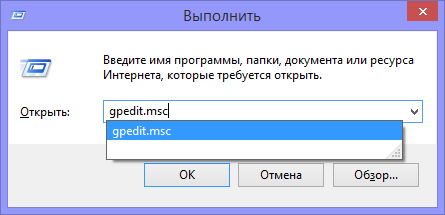
Можливий варіант, що флешка захищена від запису дещо іншим чином і тому не форматується. Варто спробувати користуватися редактором локальної групової політики. Щоб запустити його, у будь-якій версії операційної системи натисніть клавіші Win+R та введіть gpedit. msc після чого натисніть Ок або Enter.
У редакторі локальної групової політики відкрийте гілку “Конфігурація комп'ютера” – “Адміністративні шаблони” – “Система” – “Доступ до знімних пристроїв”.
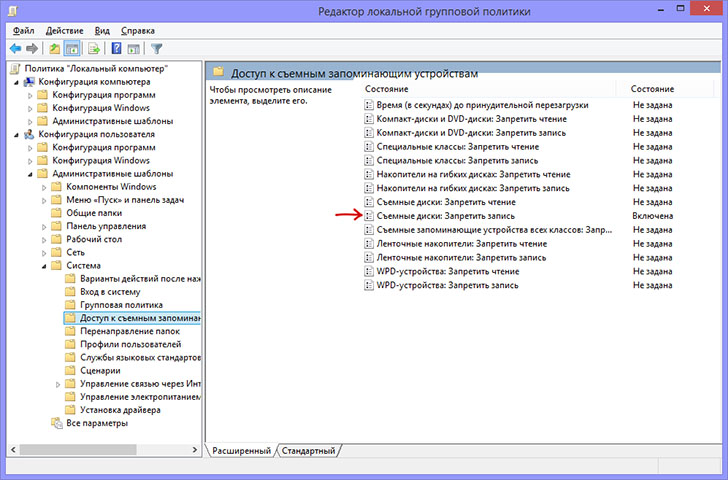
Після цього зверніть увагу на пункт Знімні диски: заборонити запис. Якщо для цієї властивості встановлено «Увімкнено», то клацніть двічі по ньому та встановіть «Вимкнено», після чого натисніть кнопку «Ок». Потім подивіться на значення цього параметра, але вже в розділі “Конфігурація користувача” – “Адміністративні шаблони” – і так далі, як у попередньому варіанті. Зробіть необхідні зміни.
Після цього можна знову відформатувати флешку, швидше за все Windows не напише, що диск захищений від запису. Нагадаю, можливий варіант, що ваш USB-накопичувач несправний.
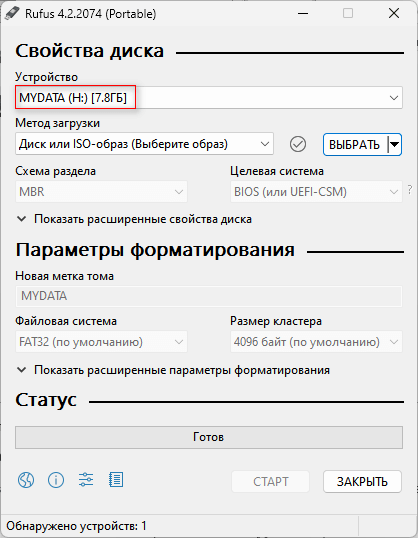





Ой, я тоже раз встретила такую флешку, капец! Перепробовала все – и тkeрнул, и через комп пыталась. В итоге, нашла способ: болезнь с помощью проги оказалось быстро решить. Знаешь, иногда легче, чем кажется!