
У сучасному світі, де дані стають дедалі важливішими в прийнятті рішень, знання інструментів, що забезпечують візуальний аналіз, стає необхідним. Excel – один з найпопулярніших сервісів для обробки й аналізу даних. Однією з потужних функцій Excel є умовне форматування, яке дозволяє користувачам підкреслити важливу інформацію, роблячи дані легшими для сприйняття. У цій статті буде детально розглянуто, як налаштувати умовне форматування в Excel, його можливості та приклади використання.
- Що таке умовне форматування?
- Переваги використання умовного форматування
- Основи налаштування умовного форматування
- Як відкрити інструмент умовного форматування
- Типи умовного форматування
- Налаштування умовного форматування: покрокова інструкція
- Крок 1: Вибір діапазону клітинок
- Крок 2: Вибір типу умовного форматування
- Крок 3: Введення умов
- Крок 4: Застосування умовного форматування
- Приклади умовного форматування
- Приклад 1: Візуалізація фінансових показників
- Приклад 2: Аналіз успішності учнів
- Приклад 3: Управління запасами
- Користувацькі правила умовного форматування
- Приклад використання формули для умовного форматування
- Скасування умовного форматування
- Заключні думки та поради
Що таке умовне форматування?
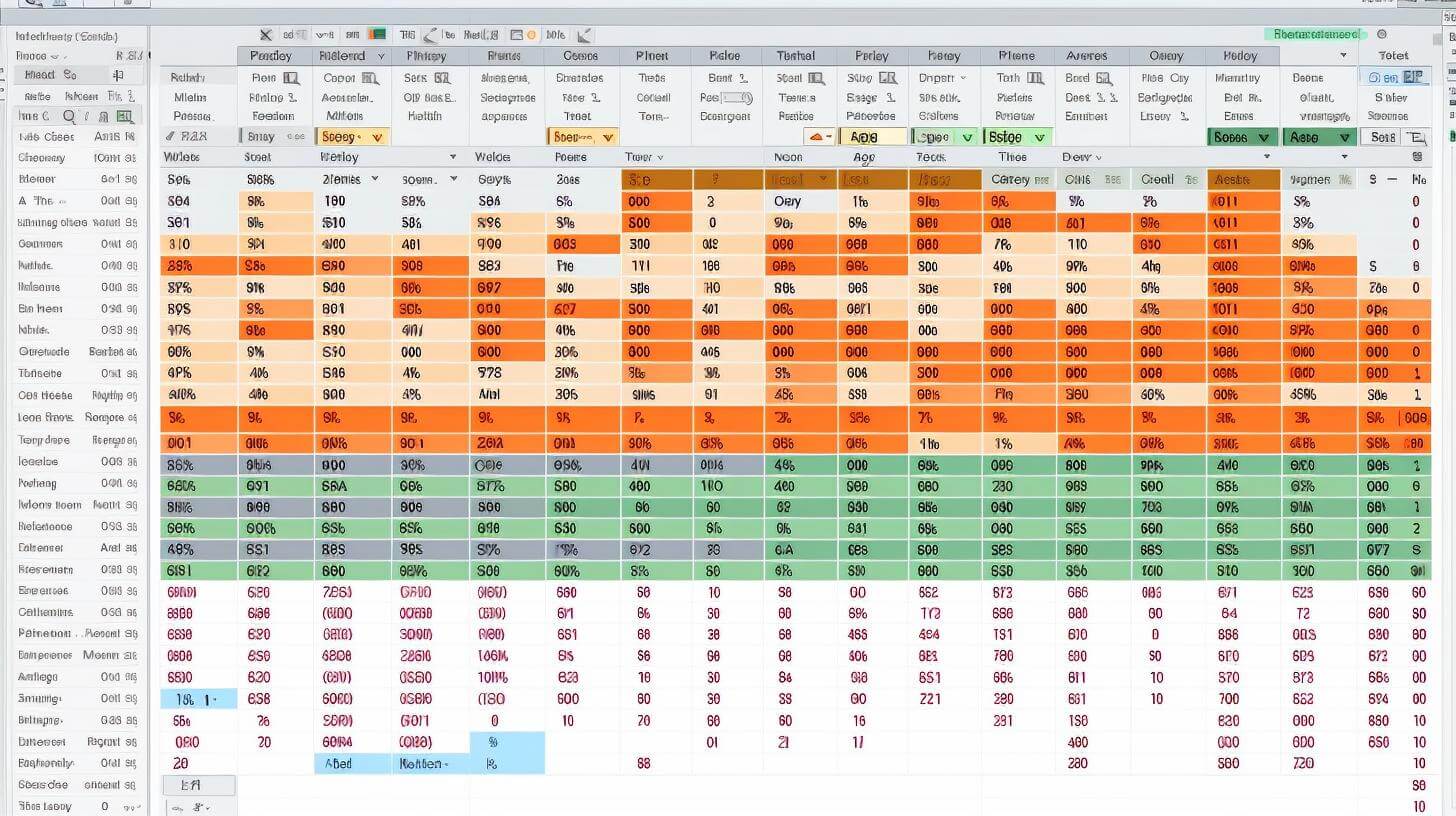
Умовне форматування – це функція Excel, яка дозволяє автоматично змінювати формат клітинок на основі певних умов. Це може бути корисно для візуалізації даних, наприклад, для виділення найвищих або найнижчих значень, для підкреслення відмінностей або для виявлення тенденцій у великих обсягах інформації. Завдяки умовному форматуванню користувачі можуть швидше сприймати дані, зосереджуючи увагу на найважливіших моментах.
Умовне форматування може бути використано в різних сферах, зокрема в бізнесі, освіті, наукових дослідженнях тощо. Це робить його універсальним інструментом для роботи з даними. Отже, розглянемо, які можливості та переваги має умовне форматування.
Переваги використання умовного форматування
- Візуалізація даних: Умовне форматування допомагає швидше сприймати складні набори даних, підкреслюючи найважливішу інформацію.
- Аналіз даних: Користувачі можуть швидко виявляти тенденції, відмінності та аномалії у великих масивах даних.
- Простота використання: Excel пропонує широкий спектр вбудованих правил форматування, що робить його доступним для користувачів різного рівня підготовки.
- Автоматизація: Умовне форматування дозволяє автоматично форматувати дані залежно від певних умов, що економить час користувачів.
Основи налаштування умовного форматування
Перед тим як занурюватися в деталі налаштування умовного форматування, важливо розуміти, як саме працює цей інструмент. В Excel є кілька ключових моментів, які потрібно знати, щоб ефективно використовувати умовне форматування. Користувачі можуть застосовувати різні правила до вибраних діапазонів клітинок, щоб швидше визначити, які дані потребують уваги.
Як відкрити інструмент умовного форматування
Щоб розпочати, користувачеві потрібно відкрити Excel і вибрати клітинки, до яких він хоче застосувати умовне форматування. Після цього потрібно перейти на вкладку «Головна» на стрічці меню. Тут користувач знайде кнопку «Умовне форматування», яка відкриє меню з різними параметрами для налаштування.
Типи умовного форматування
Excel надає кілька стандартних типів умовного форматування, які можна використати для швидкого візуального аналізу даних. Нижче наведені основні з них:
| Тип форматування | Опис |
|---|---|
| Правила виділення клітинок | Дозволяють виділити клітинки на основі їхніх значень (наприклад, більше, менше, рівно тощо). |
| Стовпчикові графіки | Форматує клітинки, відображаючи їхні значення у вигляді горизонтальних або вертикальних стовпців. |
| Набори значків | Додає значки, які відображають рівень значення даних (наприклад, стрілки, зірки). |
| Користувацькі правила | Дозволяють створити налаштовані правила на основі формул. |
Налаштування умовного форматування: покрокова інструкція
Тепер, коли користувач має загальне уявлення про умовне форматування, розглянемо покрокову інструкцію для налаштування умовного форматування в Excel. У цій частині статті будуть представлені детальні етапи, які допоможуть налаштувати форматування клітинок згідно з потребами користувача.
Крок 1: Вибір діапазону клітинок
Перш ніж застосувати умовне форматування, користувач має вибрати діапазон клітинок, до яких буде застосовуватися форматування. Це може бути один рядок, стовпець або навіть кілька рядків і стовпців. Важливо бути обережним при виборі діапазону, оскільки це вплине на всі дані, які користувач хоче проаналізувати.
Крок 2: Вибір типу умовного форматування
Після вибору діапазону клітинок користувач повинен натиснути на кнопку «Умовне форматування» на вкладці «Головна». Тут він матиме змогу вибрати один з доступних типів умовного форматування. Наприклад, для простого випадку можна вибрати «Правила виділення клітинок», якщо потрібне виділення клітинок з певними значеннями.
Крок 3: Введення умов
Наступним кроком є визначення умов, за якими буде застосовуватися форматування. Наприклад, якщо користувач вибере правило «Більше ніж», він зможе вказати значення, більше якого клітинки будуть виділені кольором. Після введення умов користувач може також налаштувати формат (колір тексту, фону тощо).
Крок 4: Застосування умовного форматування
Після налаштування всіх параметрів користувач може натиснути «ОК», щоб застосувати умовне форматування до вибраного діапазону клітинок. Excel відобразить обране форматування, і користувач зможе негайно побачити ефект. Це момент, коли стає очевидно, наскільки умовне форматування може спростити аналіз даних.
Приклади умовного форматування
Розглянемо кілька прикладів, які демонструють, як умовне форматування може бути використано для покращення візуалізації даних. Це можуть бути приклади з різних сфер, таких як фінанси, управління персоналом, навчання та інші.
Приклад 1: Візуалізація фінансових показників
Припустімо, в бізнес-таблиці є дані про щомісячні витрати. Користувач хоче виділити всі витрати, що перевищують певну суму, наприклад 1000 гривень. За допомогою умовного форматування це можна зробити досить легко:
- Вибрати діапазон з витратами.
- Відкрити меню умовного форматування та обрати «Правила виділення клітинок».
- Вибрати «Більше ніж» і ввести значення 1000.
- Вибрати формат, наприклад червоне заповнення.
- Натиснути «ОК».
Тепер усі клітинки з витратами, що перевищують 1000 гривень, будуть виділені червоним кольором, що швидко приверне увагу користувача.
Приклад 2: Аналіз успішності учнів
У навчальному середовищі умовне форматування може використовуватися для відстеження успішності учнів. Наприклад, у таблиці оцінок учнів можна виділити всі оцінки, нижчі за 60. Це дозволить викладачу швидко визначити, які учні потребують підтримки:
- Вибрати діапазон з оцінками.
- Знову ж таки відкрити меню умовного форматування.
- Вибрати «Менше ніж» і ввести 60.
- Вибрати, наприклад, жовте заповнення.
- Натиснути «ОК».
Це дозволить викладачу бачити, хто з учнів має оцінки, нижчі за прохідний бал, і вжити відповідних заходів.
Приклад 3: Управління запасами
У сфері управління запасами також можна застосувати умовне форматування для аналізу кількості товарів на складі. Наприклад, якщо запаси товару опускаються нижче певного рівня, можна виділити ці клітинки червоним кольором:
- Вибрати стовпець з кількістю товарів.
- Обрати «Менше ніж» і ввести рівень запасів, наприклад 20.
- Вибрати форматування, яке показуватиме низький рівень запасів.
- Натиснути «ОК».
Це допоможе менеджерам оперативно реагувати на зниження запасів та забезпечити своєчасне поповнення конкретних товарів.
Користувацькі правила умовного форматування
Крім стандартних правил, Excel також дозволяє створювати користувацькі правила. Це дає можливість зробити умовне форматування ще більш гнучким та адаптованим до конкретних потреб. Наприклад, користувач може захотіти виділити клітинки, які відповідають складній формулі або умовам.
Приклад використання формули для умовного форматування
Розглянемо простий приклад, коли користувач хоче виділити всіх продавців, чиї продажі перевищують середній рівень. Для цього Excel створює правило, використовуючи формулу:
- Вибрати діапазон клітинок з продажами.
- Обрати «Створити правило» в меню умовного форматування.
- Вибрати «Використати формулу для визначення клітинок, які потрібно відформатувати».
- Ввести формулу, наприклад:
=A1>СЕРЕДНЄ(A:A). - Задати бажане форматування.
- Натиснути «ОК».
Таким чином, усі продажі, що перевищують середнє значення, будуть виділені, і користувач легко побачить, хто з них найкраще працює.
Скасування умовного форматування
Часом може виникнути необхідність скасувати умовне форматування, наприклад, якщо користувач вирішив змінити аналіз даних або просто вже не потребує виділення клітинок. В Excel це можна зробити досить легко:
- Вибрати діапазон клітинок, з якого потрібно скасувати форматування.
- Знову перейти в меню «Умовне форматування».
- Обрати «Скасувати правило» і вибрати відповідний варіант.
Це дозволить повернути клітинки до їхнього первісного вигляду, надавши можливість застосувати нові правила або просто залишити їх без умовного форматування.
Заключні думки та поради
Умовне форматування в Excel – це незамінний інструмент для тих, хто займається аналізом даних, адже він значно полегшує візуалізацію та інтерпретацію інформації. Знання методів налаштування умовного форматування відкриває нові можливості для користувачів, дозволяючи ефективно виглядати та аналізувати дані.
Для досягнення найкращих результатів у роботі з умовним форматуванням варто враховувати кілька порад:
- Регулярно переглядайте та оцінюйте свої формати, щоб мати можливість адаптувати їх до нових даних.
- Не перевантажуйте таблиці умовним форматуванням, вибирайте дійсно важливі умови для виділення.
- Пробуйте різні типи умовного форматування, експериментуйте з формулами.
- Зберігайте простоту у візуалізації; уникайте надмірного використання кольорів та шрифтів.
З часом умовне форматування стане для користувачів звичною практикою, а здатність швидко аналізувати великі обсяги даних допоможе їм досягати кращих результатів у своїй діяльності.





